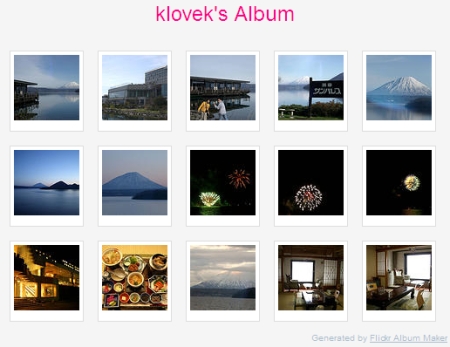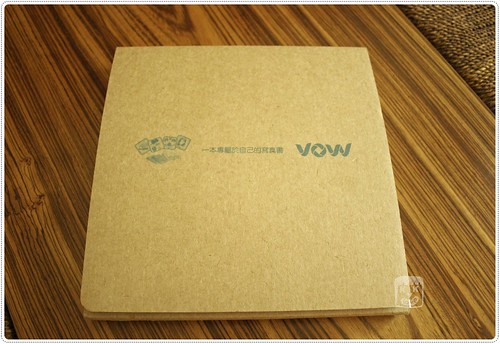
感謝我的麻吉 BOGU 麻讓我有機會可以製作 VOW 的個人化產品,也感謝老爺不會唸我愛玩,願意跟著我四處趴趴走才有這些相片,再感謝天公作美,照片才拍得那麼漂亮。。。
ㄎㄎ,好像得獎感言勒~
Kay 發表在 痞客邦 留言(8) 人氣(325)
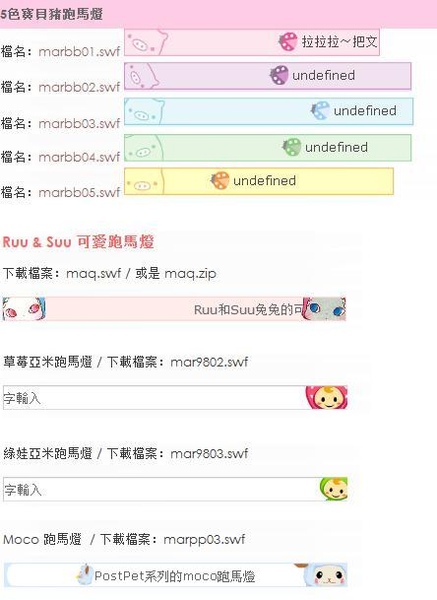
今天要介紹一個外掛,就是放在上方的「寶貝豬跑馬燈公告欄」。
這位創作者有很多可愛的掛件,像是計日器、時鐘、月曆都很棒!
下面幾款我都很喜歡,大家快去看看吧^^
Kay 發表在 痞客邦 留言(10) 人氣(121)
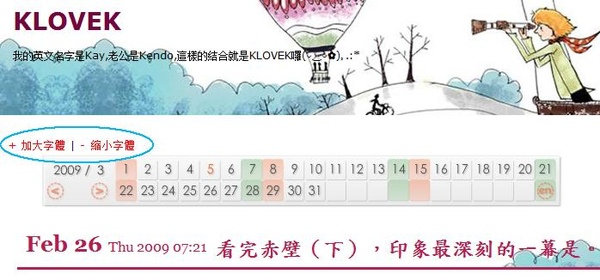
這一篇,應小熊爸的需求 PO 上來,這個功能的好處是,每一個網頁呈現的字體大小不一定都會相同,如果每次都要從 IE 功能表選擇調整字體大小又嫌麻煩,這時候如果網頁頁面上可以直接「點一下」就改變大小就很方便囉!
將下面這一段程式碼複製並貼到到公告版位:
Kay 發表在 痞客邦 留言(44) 人氣(309)
我自己是比較愛舊版的迴響方式,跳出一個小視窗,使用者可以自己改樣式,留言、認證碼在一個視窗內同時完成。但是改版後的迴響,卻跟其他部落格沒有兩樣,失去了樂趣,而且輸入留言之後按下送出才出現輸入認證碼的畫面,輸入之後還要再按一下確認,留言才算大功告成,這樣分成兩個階段時在太不方便了!
今天,痞客幫終於對於「迴響樣式」的改版作出回應,提供了自訂迴響樣式的方法,就先用用看吧!
我自己的 CSS 增加了下面兩項:
Kay 發表在 痞客邦 留言(23) 人氣(480)
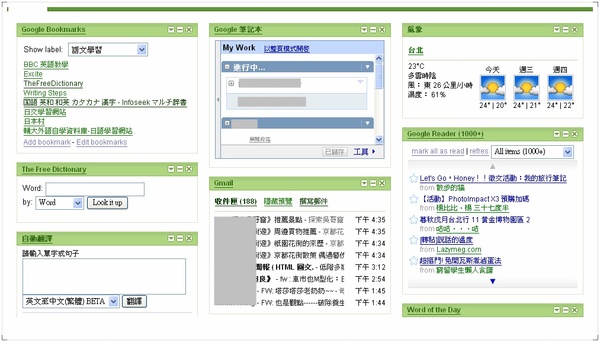
雖然介紹 iGoogle 的文章很多,我還是想要來寫一篇讚嘆文。iGoogle 一推出就開始使用,只是隨著時間、使用的人變多,開發的小工具也變多了,這幾天又陸續加入一些 Tool 讓我的首頁更完整,也更加佩服 Google 大神。
工作離不開電腦的我,每天除了正事,其餘不外乎看郵件、blog、新聞、網站等。Google 的 Gmail、Reader、Notebook、Bookmark、Calendar 都是常用工具,有時要寫英文回信還得查一下線上字典,或是到 yahoo 看一下新聞、氣象,這些都是分散的,現在,我通通將它們整合在 iGoogle 中。
現在就來看看我的 iGoogle 首頁吧!使用的工具應該都大同小異
這邊要介紹一下工具箱,原本訂閱了各類新聞之後,首頁變得非常擁擠,udn 新聞就佔了五個區塊
Kay 發表在 痞客邦 留言(0) 人氣(196)
其實類似這樣的 Widgets 還有 ClustrMaps,只是不知為何沒有吸引我想要放上 Blog。今天看到這個,我想是因為會發亮的小星星吧!它可以讓你的地圖個人化,也就是說選擇地圖大小、地圖樣式、標示圖案、標示顏色等,這就夠吸引人了吧!NoNoNo... 可不只這些,地圖上一閃一閃的小星星表示線上訪客的所在地區,還可以知道最近被點閱的是哪些頁面,現在就來看看怎麼掛在自己的 Blog 吧。
首先,連上
http://maps.amung.us/customize,地圖相關樣式通通在這個頁面設定

設定完成後,將最下面產生的程式碼複製貼到 Blog 的自訂欄位中就可以囉

對 Blog 上的小地圖按一下,就可以看到下面的完整資料

是不是很棒呢!試試看吧~
Kay 發表在 痞客邦 留言(2) 人氣(379)
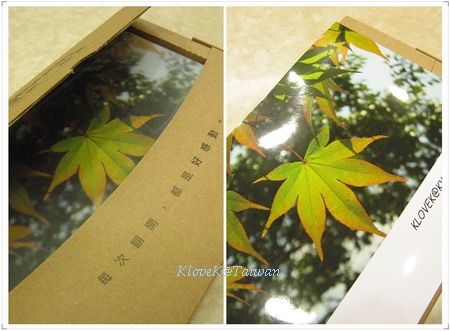
上傳檔案後的第三個工作天,果然收到了好感動相簿,從包裝、印製到售後服務都以客戶的立場替我們設想,還能說什麼呢~就是‧好感動!
外包裝紙盒除了可以直接拿來收藏相簿,另一面也考慮到若有瑕疵,客戶只要使用原本的紙盒寄回即可,寫地址、貼郵票通通不用,ingTouch 已經幫我們印刷好了。
這次我訂購的是平裝版,打開紙盒後,相簿還有一層封套,一看到封面我跟老爺都睜大了眼睛,好棒的感覺!色彩和亮度比我預期中的好 (以前將數位相片拿去沖洗,通常洗出來的相片會與螢幕的色彩亮度有些誤差),色彩沒有跑掉,亮度比螢幕稍暗一些些而已,印刷出來的相簿是亮面的 (其實我比較喜歡布面不會反光的感覺),看起來有點立體效果,不知該如何形容那種立體~就想像是轉印貼紙那種感覺好了。
Kay 發表在 痞客邦 留言(1) 人氣(426)
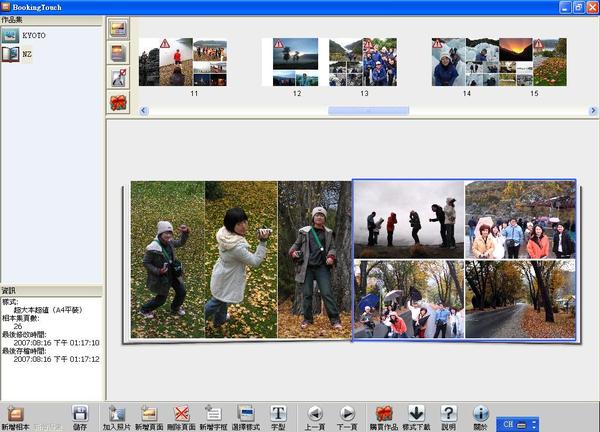
這幾天忙著製作 moo 小卡以及 ingTouch 相簿,相簿原本是屬意 QOOP,不過無意見看見網友好感動相簿的成品,隨即被價格、品質以及版面樣式所吸引。我總共製作了兩本相簿,一本是去年紐西蘭旅遊至今尚未整理沖洗的照片 (照片太多就是這樣,懶~),另一本就是今年日本京都行囉。
這幾天使用下來,有些小小的心得:
1. QOOP 基本上可以直接抓取 flickr 的相片,不過版面編排只有一種,能夠變化的只有選擇一頁印刷的照片數
2. ingTouch 需要安裝軟體,操作介面容易上手
3. ingTouch 軟體速度稍慢,若照片太多,應用程式可能會出現錯誤直接關閉,因此最好排幾個版面就存檔
Kay 發表在 痞客邦 留言(0) 人氣(480)
記得前陣子因為 xuite 沒有提供訂閱功能, 而將 blog 轉移到 PIXNET, 不過 PIXNET 非 VIP 只能有五個訂閱。昨天, 在網路上亂逛, 竟然意外發現一個小工具, 又是 Google 大神的創作 -> Google Reader! 簡單的說, 它就是 Web 版的 Rss Reader, 還擁有 Tag 分類功能, 並且可以將 Tag 以聯播方式共享, 最後這個就是我需要的 - 無限制訂閱!
哈哈...
現在就來介紹一下怎麼使用吧!
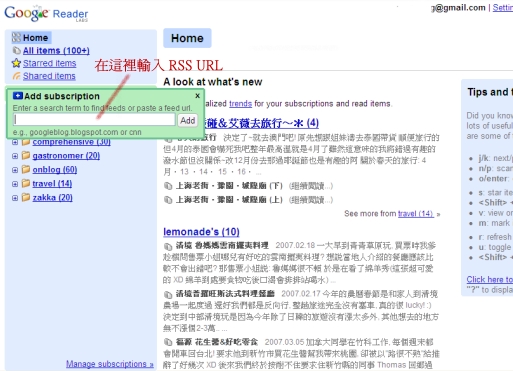
1. 新增訂閱 [Add subscription]
首先在綠色對話方塊的文字框內, 輸入想要訂閱的網址, 然後按一下[Add]
Kay 發表在 痞客邦 留言(2) 人氣(168)